マイストアパスポート連携ガイド
このドキュメントは、マイストアパスポートの訪問情報 (初訪問日・最終訪問日・訪問回数) を STB Tracker の stores シートに取り込みたい方向けの手順です。
これは通常の店舗一覧取得・自動巡回とは独立したオプション機能です。先に 初期設定ガイド の初回取得を済ませてから実施してください。
☕️ これはなに?
STB Tracker で取り込んだ店舗一覧に、マイストアパスポートの情報 (初訪問日・最終訪問日・訪問回数など) を追加する機能です。
マイページにある情報という性格上、認証済みのブラウザー画面から読み取る必要があります。このアプリはあなたのスターバックス会員 ID やパスワードを保存・送信しません。取り込み時は、ログイン済みのブラウザーで操作します。
取得した情報は、利用者自身の Apps Script ウェブアプリ経由で、利用者自身のスプレッドシートへ反映されます。本サービス提供者が管理する外部データベースへ送信する仕組みはありません。
☕️ お断り事項
この連携機能は、マイストアパスポートの訪問情報を自身で参照しやすくするためのものです。
取り込んだ情報を、第三者に提供・公開・再配布しないでください。この連携を使うことによる問題や損失について、法令上認められる範囲で当方では責任を負いません。
☕️ 前提
- スターバックス コーヒー ジャパンの会員アカウントを登録済みで、マイストアパスポートが有効であること
- Windows / Mac のブラウザーでマイストアパスポートのスタンプの並ぶページを表示できること
- Chrome / Edge / Firefox / Safari いずれも可
- 通常の設定手順はパソコン版ブラウザーを前提にしています
- Chrome または Mac の Safari でブックマークを同期している場合は、後述の「スマートフォンで使う場合」を試せます
- お断り事項を正しく理解いただくこと
☕️ 先に知っておきたいこと
この連携は、ブラウザーのブックマークに「マイストア取込」という小さな処理を登録して使います。
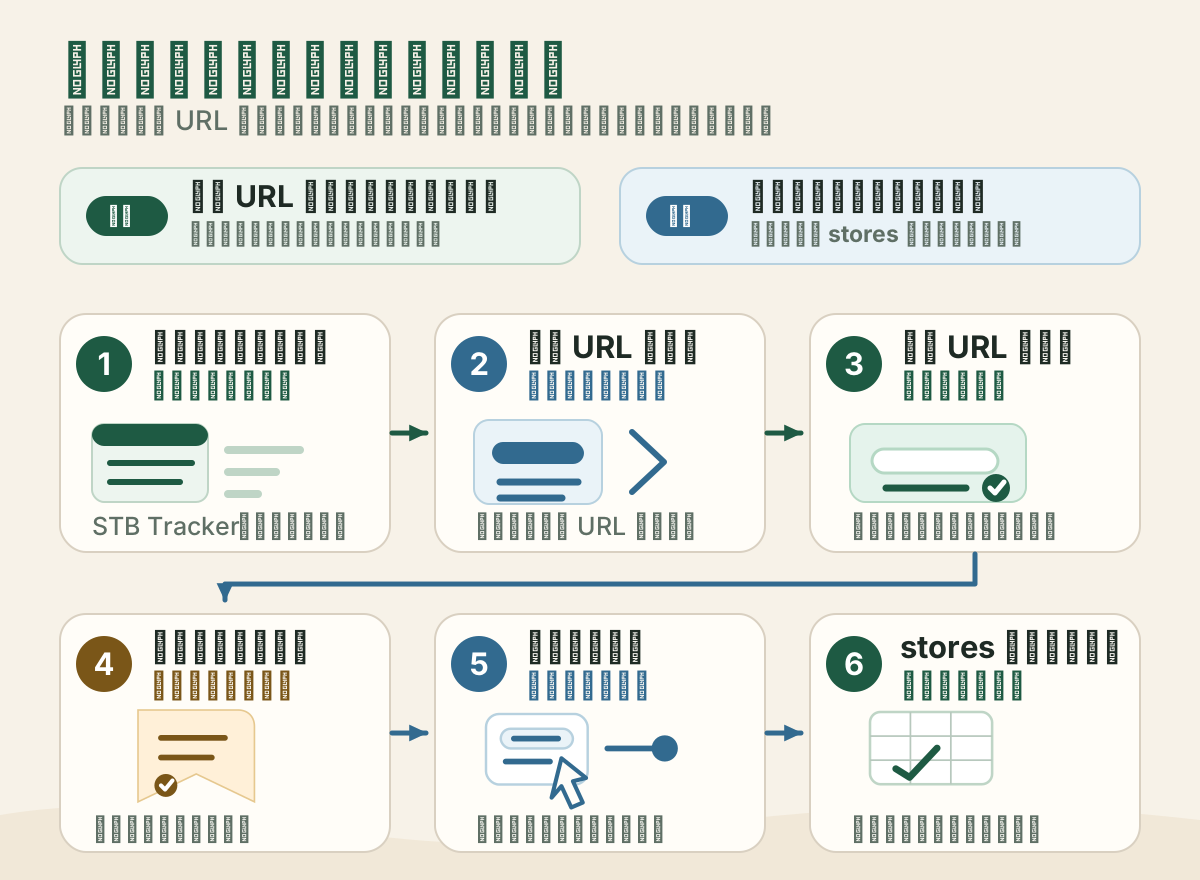
初回だけ、スプレッドシート側に訪問情報を受け取るための受付 URL を作り、その URL を使ってブックマークを作ります。
まず全体像をつかみたい場合は、下の図で「初回だけ作るもの」と「普段の取り込み時にすること」を確認してください。
☕️ セットアップ手順
パソコンのブラウザー必須
画面例は 2026 年 5 月時点のものです。Google 側の表示文言やボタン位置は変わることがありますが、迷いやすい場所だけを確認できるように載せています。
ステップ 1: セットアップ ダイアログを開く
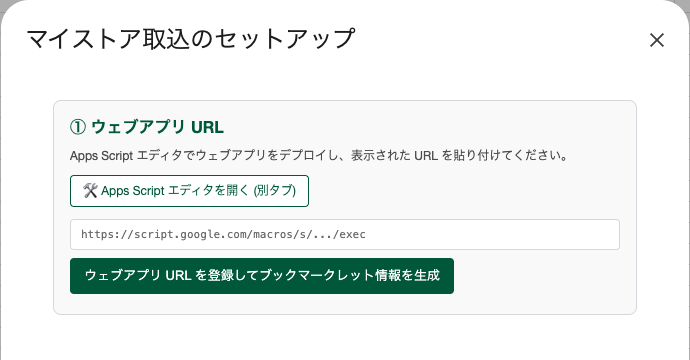
- スプレッドシートのメニュー「STB Tracker」→「マイストア取込のセットアップ」をクリック
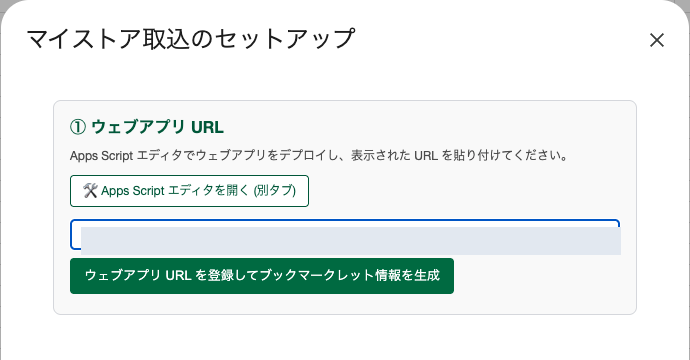
- 初回はダイアログ内に URL の入力欄が表示されます
- 入力欄の上の「Apps Script エディタを開く (別タブ)」ボタンをクリック
ステップ 2: 受付 URL を作る (初回のみ)
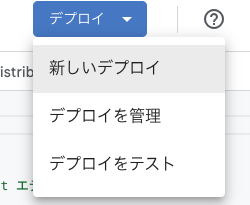
別タブで開いた Apps Script エディタで以下を実施します。
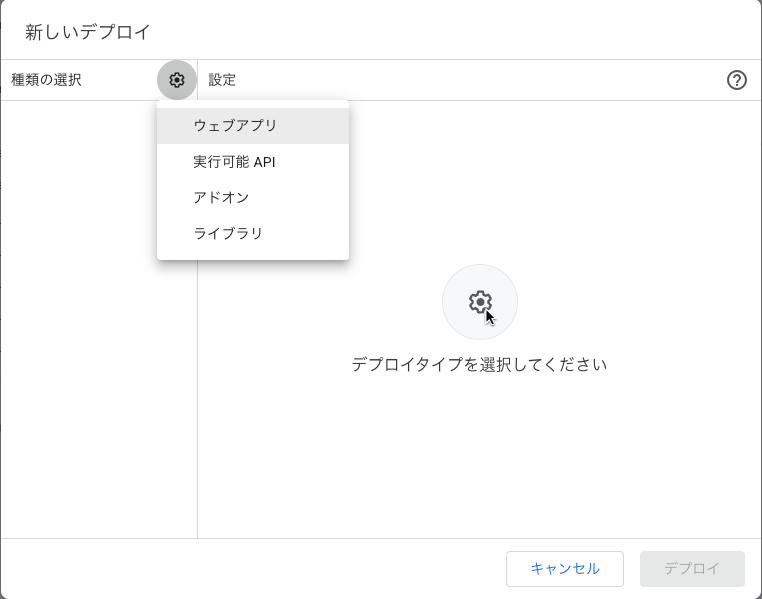
- 右上「デプロイ」→「新しいデプロイ」
- 「種類の選択」→「ウェブアプリ」
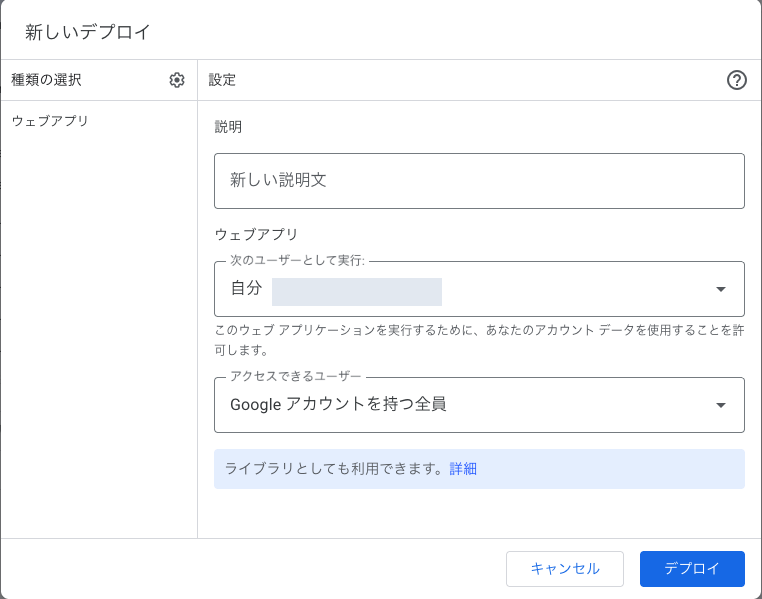
- 設定:
- 次のユーザーとして実行: 自分
- アクセスできるユーザー: Google アカウントを持つ全員
- 「デプロイ」をクリック
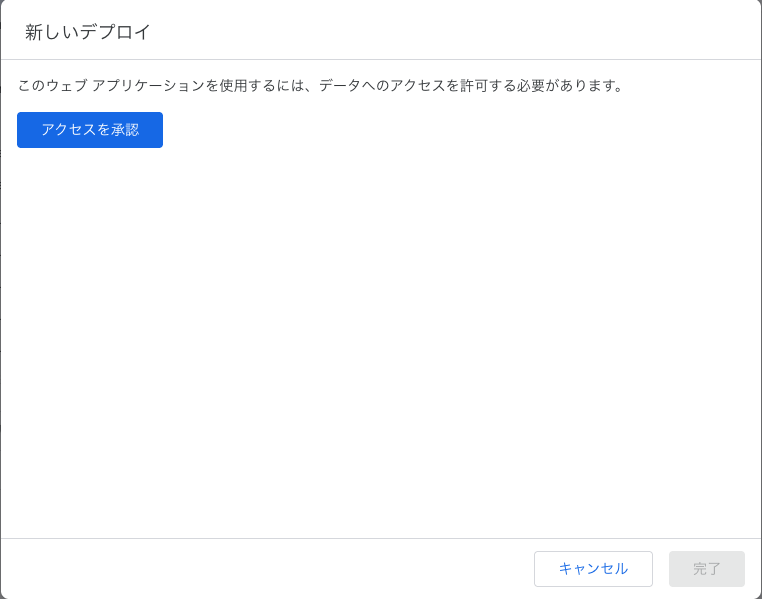
- 「アクセスを承認」という画面が出た場合は、クリックして Google の権限確認画面に進みます。すでに承認済みの場合は表示されないことがあります
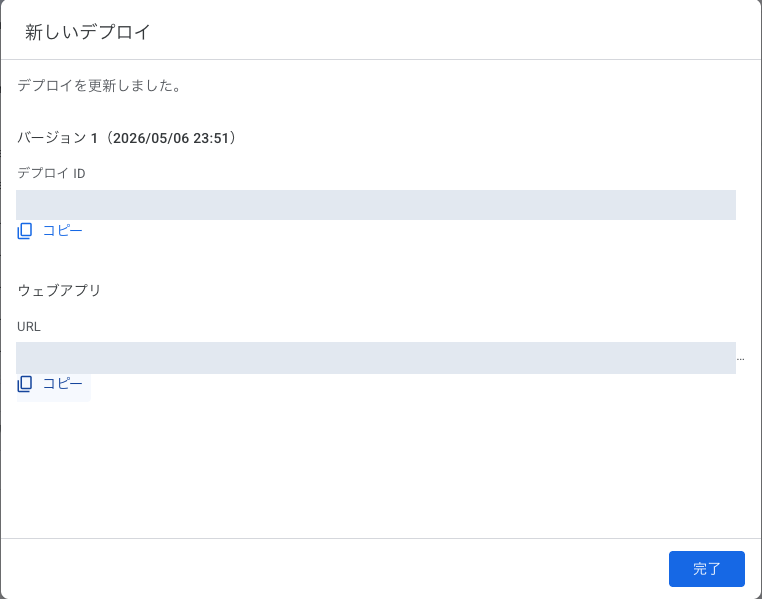
- 表示された URL (
https://script.google.com/macros/s/.../exec) をコピー
ステップ 3: URL を貼り付けてブックマークを作る
- ステップ 1 のセットアップ ダイアログのタブに戻ります
- URL 欄にコピーした URL を貼り付けて、登録ボタンをクリック
- 表示されたブックマーク情報をコピーします
- ブラウザーのブックマーク機能で、コピーした内容を URL として登録します。名前は「マイストア取込」など、後で分かるものにします
ブックマークの登録方法はブラウザーごとに違います。分からない場合は、利用中のブラウザー名と「ブックマークレット 登録方法」で調べてください。
ステップ 4: 動作確認
- https://www.starbucks.co.jp/mystore/ を開き、ログインしてスタンプ帳を表示
- 登録した「マイストア取込」ブックマークを実行
- 確認ダイアログで件数を確認して OK
- 「N 件の送信リクエストを送信しました」のダイアログが出れば送信操作は完了
これで完了です。訪問済み店舗の行の first_visit_date などの列に値が入っていることを確認してください。
☕️ 普段の使い方
パソコンのブラウザー必須
セットアップ後は、訪問情報を取り込みたいタイミングで以下を実行します。
- https://www.starbucks.co.jp/mystore/ を開き、ログインして、マイストアパスポートのスタンプ帳を表示
- 登録した「マイストア取込」ブックマークを実行
- 確認ダイアログで件数を確認して OK
- 「N 件の送信リクエストを送信しました」が出たら、スプレッドシート側の反映を確認
☕️ スマートフォンで使う場合
この方法は、パソコン版ブラウザーで作った「マイストア取込」ブックマークを、同じブラウザーの同期機能でスマートフォン側へ送って使う方法です。スマートフォンだけで初期設定を完結する方法ではありません。
2026 年 5 月時点では、Chrome のブックマーク同期と、Mac Safari から iPhone Safari への iCloud 同期だけを想定しています。それ以外のブラウザーでは動作を確認していません。
Chrome で同期して使う
パソコン版 Chrome で「マイストア取込」ブックマークを作ったあと、同じ Google アカウントでスマートフォン版 Chrome にログインしておくと、ブックマークが同期されます。Chrome の同期やブックマーク管理については、Google 公式ヘルプを確認してください。
- すべてのデバイスで同じブックマーク、パスワード、その他の設定を利用する
- Chrome でブックマークを作成、表示、編集する (iPhone と iPad)
- Chrome でブックマークを作成、表示、編集する (Android)
スマートフォン側では、https://www.starbucks.co.jp/mystore/ を Chrome で開いてログインし、マイストアパスポートのスタンプ帳を表示してから「マイストア取込」ブックマークを実行します。ブックマーク一覧から直接押して動かない場合は、アドレスバーに マイストア取込 と入力し、候補に出てきたブックマークを選んでください。
Mac Safari から iPhone Safari へ同期して使う
Mac の Safari で「マイストア取込」ブックマークを作ったあと、Mac と iPhone の両方で同じ Apple Account にサインインし、iCloud の Safari 同期をオンにしておくと、ブックマークが iPhone 側へ同期されます。Safari の iCloud 同期については、Apple 公式ヘルプを確認してください。
iPhone 側では、Safari で https://www.starbucks.co.jp/mystore/ を開いてログインし、マイストアパスポートのスタンプ帳を表示してから、同期された「マイストア取込」ブックマークを実行します。
どちらの場合も、確認ダイアログに件数が表示されれば、スマートフォン上でブックマークレットは動いています。件数が 0 件になる、反応がない、ブックマークが同期されない場合は、パソコン版ブラウザーでの通常手順を使ってください。
☕️ 再設定が必要なとき
パソコンのブラウザー必須
次の場合は、スプレッドシートのメニュー「STB Tracker」→「マイストア取込のセットアップ」から、もう一度ブックマークを作り直してください。
- STB Tracker をバージョンアップした
- ブックマークを押しても反映されない
- セットアップ画面で再登録を求められた
☕️ 困ったとき
💡 マイストア取込のブックマークを押しても反応がない / 結果が増えない
まず、登録済みの「マイストア取込」ブックマークを削除し、スプレッドシートのメニュー「STB Tracker」→「マイストア取込のセットアップ」からブックマークを作り直してください。
最近 STB Tracker をバージョンアップした場合は、古いブックマークでは動きません。新しいスプレッドシートで作ったブックマークに置き換えてください。
「マイストア取込を開始できません」と出る:
ブックマークに保存されたウェブアプリ URL を確認できない状態です。スプレッドシートのメニュー「STB Tracker」→「マイストア取込のセットアップ」からブックマークを作り直してください。
「N 件の送信リクエストを送信しました」と出るのにスプレッドシートに何も反映されない:
古いブックマークを使っている可能性があります。スプレッドシートのメニュー「STB Tracker」→「マイストア取込のセットアップ」からブックマークを作り直してください。
それでも反映されない場合は、マイストアパスポートのスタンプ帳ページを再読み込みし、もう一度「マイストア取込」ブックマークを実行してください。