スマートフォンでできること
STB Tracker はスマートフォン専用アプリではありません。初期設定、バージョンアップ、ウェブアプリ URL の作成、Google マイマップへのインポートなどは、パソコン版ブラウザーでおこなう方が安全です。
ただ、最初の準備や大きな整理をパソコンで済ませておけば、日々のスタバ巡りまで毎回パソコンを開く必要はありません。普段はスマートフォンで「探す」「地図で見る」「眺める」「気づく」「必要なときだけ延長する」くらいに考えると、付き合いやすくなります。
このページは、普段はスマートフォン中心で生活している人が、STB Tracker をスタバ巡りにどう使えるかをまとめたページです。
☕️ 先に入れておくアプリ
スマートフォンで STB Tracker を使うなら、まず次の 2 つのアプリを入れておくのがおすすめです。
- Google スプレッドシート アプリ:
storesシートを見たり、フィルターや並べ替えを使ったり、ダッシュボードを開いたりするときに使います - Google マップ アプリ: Google マイマップに作った訪問済み・未訪問の地図を見るときに使います
どちらも、STB Tracker のスプレッドシートやマイマップを作った Google アカウントでログインしておくと探しやすくなります。
通知メールは、普段使っているメールアプリやブラウザーで読めれば大丈夫です。
☕️ 外出先で行ける店を探す
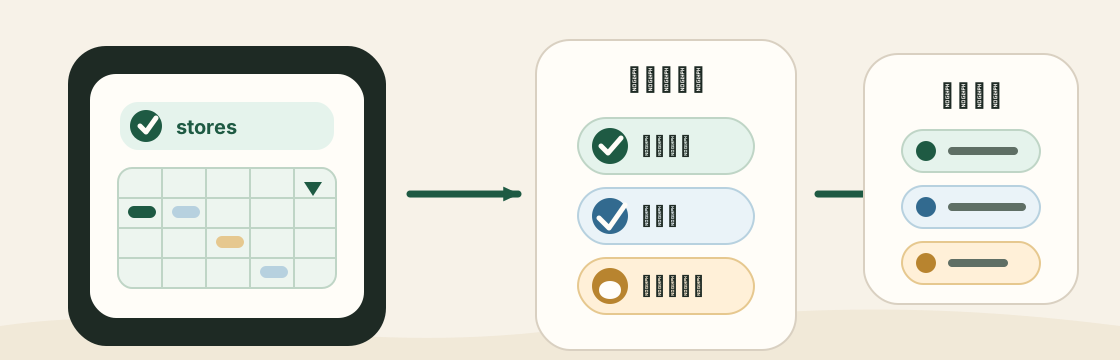
スマートフォンでいちばん使いやすいのは、stores シートを「自分用の店舗リスト」として見る使い方です。
旅行中、移動中、待ち合わせ前などに、Google スプレッドシート アプリで stores シートを開き、フィルターで条件を絞ると、目的に合う店舗を探しやすくなります。
- Google スプレッドシート アプリを開く
- STB Tracker をコピーした Google アカウントでログインする
- STB Tracker のスプレッドシートを開く
- 下部のシート一覧から
storesを開く - 1 行目の列見出しにあるフィルターから、見たい条件で絞り込む
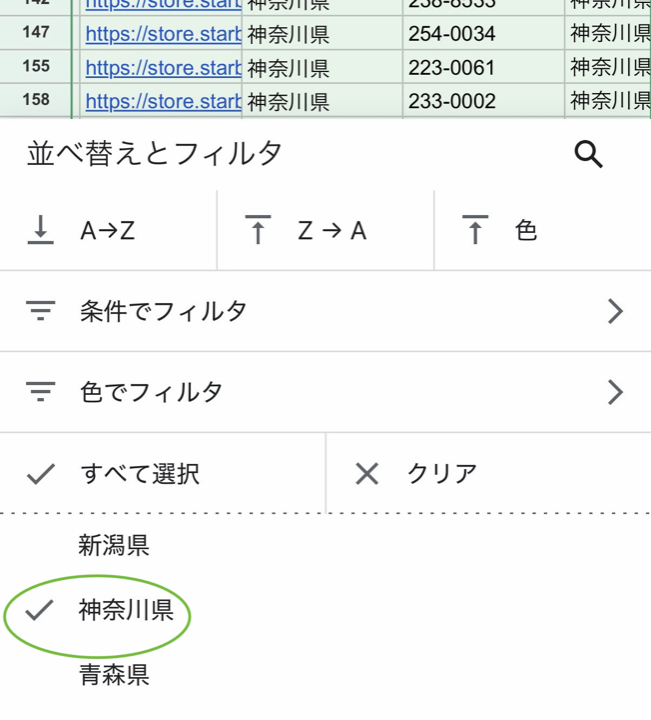
画面下部に「並べ替えとフィルタ」が出たら、「条件でフィルタ」から見たい値を選びます。
たとえば、次のような探し方ができます。
- 今いる都道府県だけ見たい:
prefectureで絞り込む - まだ行ったことがない店舗だけ見たい:
visitedを0にする - リザーブ取扱店やティー専門店を見たい:
reserveやtea_cafeが1の店舗だけ見る - ドライブスルーやサービスエリアの店舗を探したい:
drive_throughやservice_areaが1の店舗だけ見る - 最近行った店舗やよく行く店舗を見たい:
last_visit_dateやfrequency_of_visitsを並べ替える
Google 公式ヘルプでも、スマートフォン版の Google スプレッドシート アプリで並べ替えやフィルターを使う手順が案内されています。
なお、Google スプレッドシートの「フィルタ表示」はパソコンでのみ利用できる機能です。外出先で一時的に探すだけなら通常のフィルターで十分ですが、自分専用の複雑な表示を保存したい場合はパソコンで操作してください。
☕️ 地図で行き先を眺める
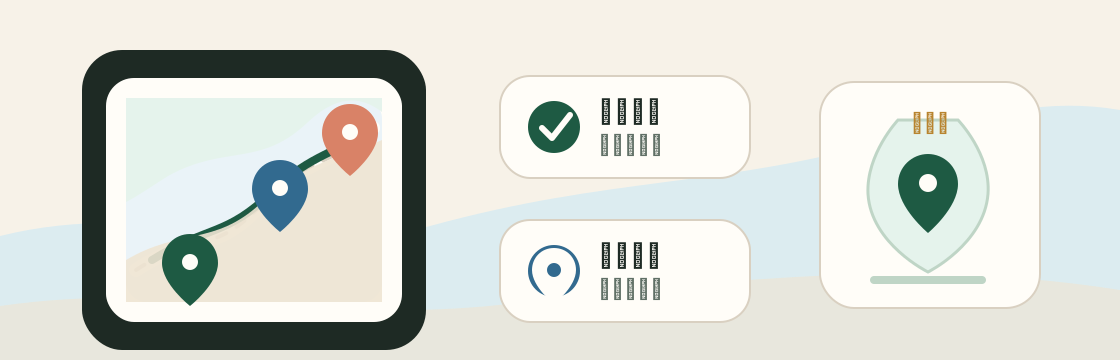
Google マイマップに訪問済み・未訪問の地図を作っておくと、スマートフォンの Google マップ アプリからも表示できます。
旅行前にパソコンでマイマップを更新しておけば、出先ではスマートフォンで地図を開き、「このあたりに未訪問店舗が残っている」「次の移動先に近い店舗がある」といった見方ができます。stores シートの一覧だけで探すより、土地勘がない場所では地図の方が直感的です。
Google 公式ヘルプでも、作成済みのマイマップをスマートフォンやタブレットの Google マップ アプリで表示できることが案内されています。
ただし、STB Tracker から作成したマイマップ用ファイルを Google マイマップへインポートする操作は、パソコン版ブラウザーでおこなってください。スマートフォンは「作った地図を見る」用途と考えるのが現実的です。
☕️ 巡った記録を眺める
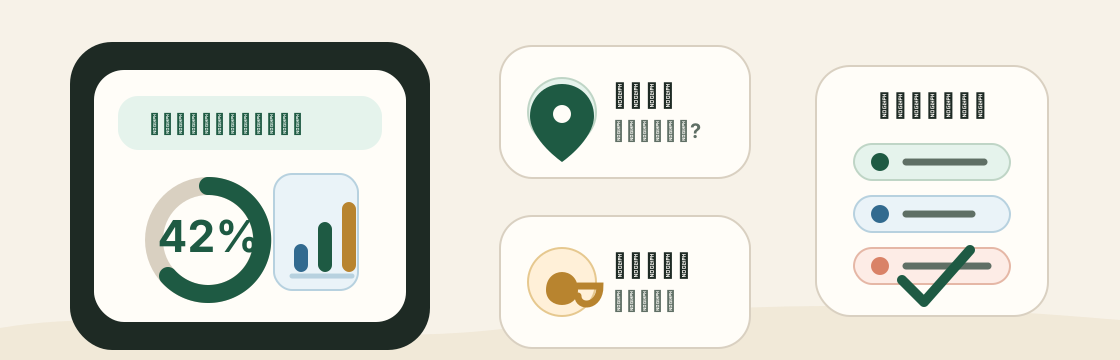
マイストアパスポートの訪問情報を取り込んでいる場合は、ダッシュボード シートで自分のスタバ巡りを眺められます。
スマートフォンでは画面が狭いため、細かく読み込むより、「今どれくらい訪問できているか」「どの都道府県が進んでいるか」「どんな店舗タイプが残っているか」「よく行く店舗はどこか」を軽く見る使い方が向いています。
旅行の前後や、マイストアパスポートを取り込んだあとに見ると、次に行きたい地域や店舗タイプを見つけやすくなります。数字を詰めるためというより、自分の巡り方を振り返る場所として使うと楽しいです。
じっくり読む場合は、パソコンやタブレットの方が向いています。スマートフォンでは、まずは画面を横向きにして見るのがおすすめです。
☕️ 巡った記録を最新にする
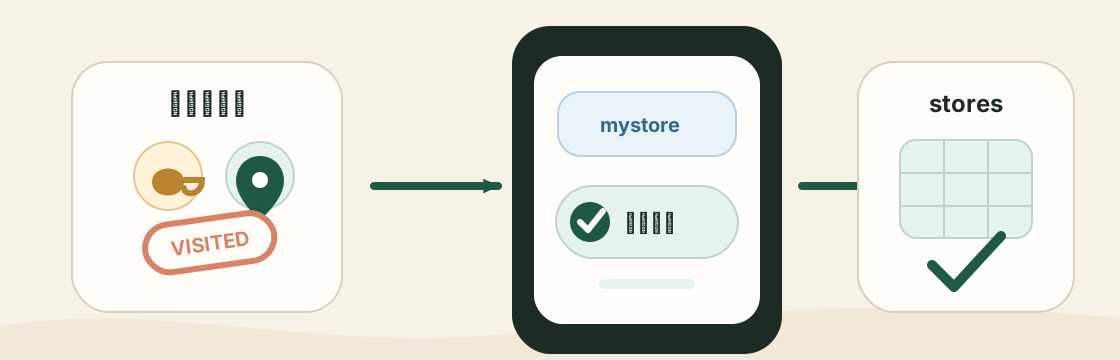
マイストアパスポート連携を使うと、スターバックスのマイストアパスポートにある初訪問日、最終訪問日、訪問回数などを stores シートへ取り込めます。
通常のセットアップはパソコン版ブラウザーを前提にしています。スマートフォンだけでブックマークレットを新規作成する手順は、このガイドでは案内していません。
ただし、パソコン版 Chrome で作った「マイストア取込」ブックマークをスマートフォン版 Chrome へ同期する方法、または Mac Safari で作ったブックマークを iPhone Safari へ同期する方法であれば、スマートフォン側で動かせる場合があります。
詳しい手順は マイストアパスポート連携ガイド の「スマートフォンで使う場合」を見てください。
☕️ 店舗情報の変化に気づく
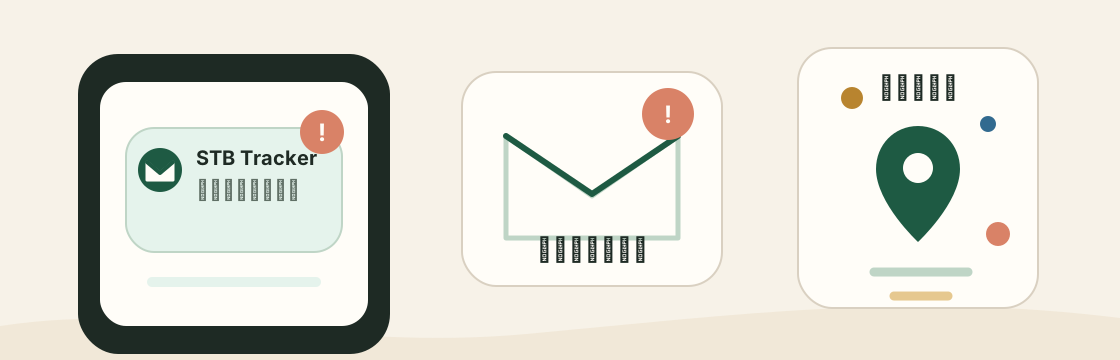
STB Tracker は、差分があった日だけ通知メールを送ります。スマートフォンで Gmail などを見ていれば、新規出店、閉店、休業、店名変更、住所変更などの変化に気づけます。
メールを読んで気になる店舗があれば、リンクからスプレッドシートを開き、stores シートで都道府県や店舗属性を絞り込んで確認できます。
「新しい店舗ができたら見に行きたい」「閉店前にもう一度行きたい」「旅行先の店舗が増えていないか知りたい」といった確認は、スマートフォンだけでも十分にできます。
☕️ 使い続けるときだけ延長する
自動巡回停止日が近づくと、通知メールに「10 日延長する」リンクが表示されます。リンクをスマートフォンで開き、画面に表示された確認番号を入力して送信すると、自動巡回を 10 日延長できます。
この操作は、続けて使う意思がある人だけが自分で延長するためのものです。しばらく使わない場合は、延長せずにそのまま停止させてください。
リンク先の上部に Google Apps Script の警告表示が出ることがあります。これは Apps Script のウェブアプリを開いたときに Google 側で表示される注意です。
☕️ うまく開けないとき
スマートフォンで扱いにくい場合は、次を試してください。
- ブラウザーではなく Google スプレッドシート アプリで開く
- STB Tracker をコピーした Google アカウントでログインしているか確認する
- シートを再読み込みする
- 画面を横向きにする
- 不要な絞り込みを解除する
- 初期設定、バージョンアップ、大量編集はパソコンでおこなう
スマートフォンでは無理に全部やろうとしなくて大丈夫です。日々のスタバ巡りに必要なところだけスマートフォンに寄せると、かなり負担は軽くなります。